
 HOME
HOME 会社案内
会社案内 商品検索
商品検索 Webカタログ
 お問い合わせ
ニューフラップボード
商品概要
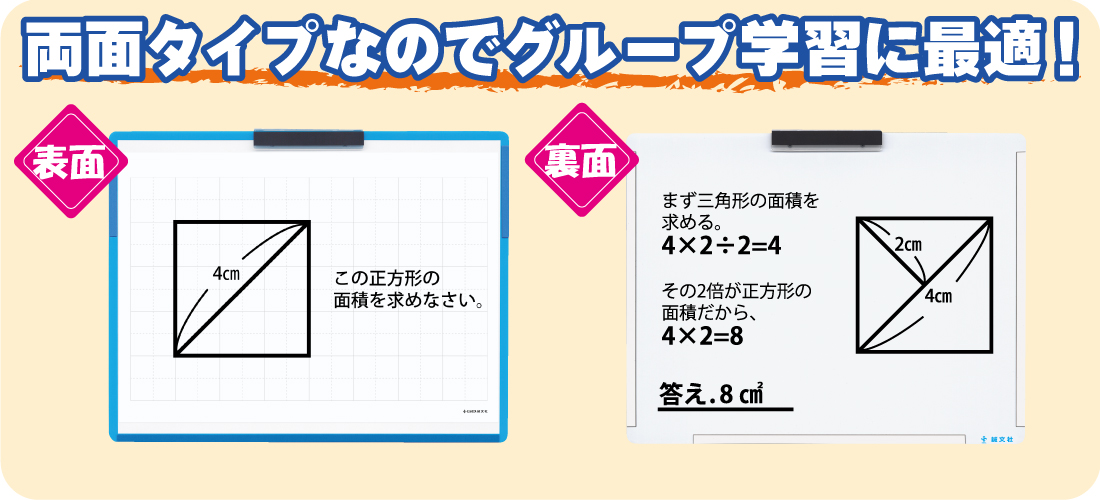
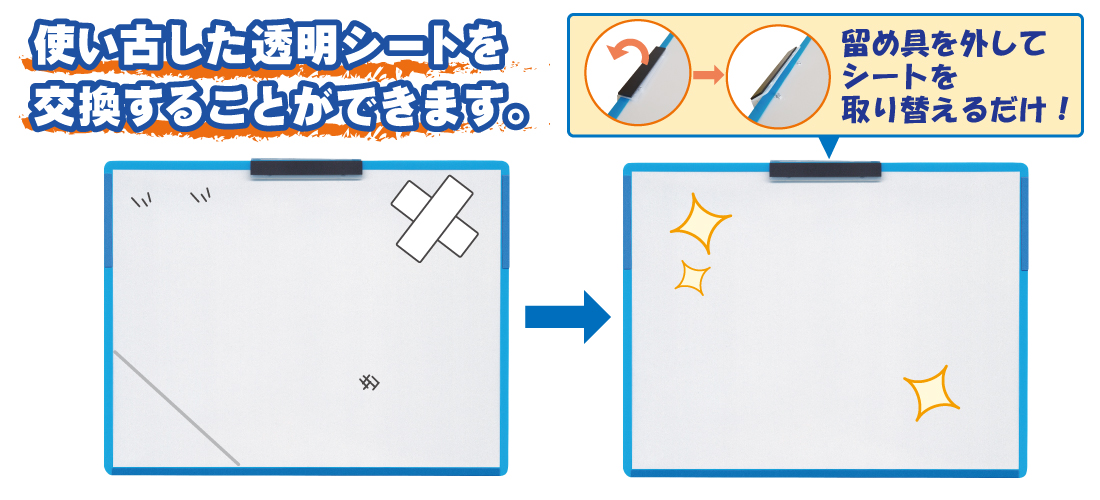
透明シートの下に紙(ワークシート)を挟むことができる発表板です。A3サイズまでの紙を挟むことができるので、様々な教科で使うことができます。透明シート・ボードの裏面に書き消しができます。
セット内容
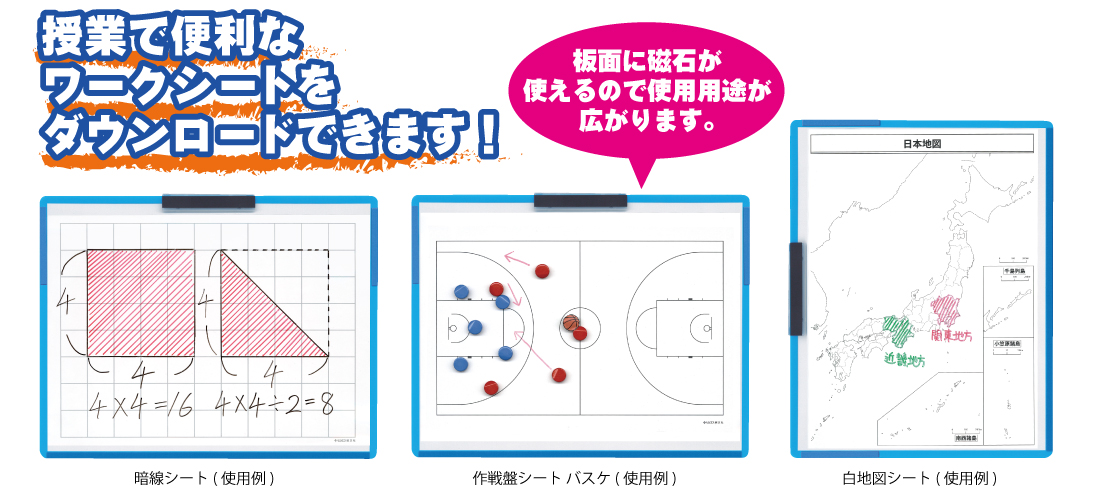
フラップボードに挟んで使えるワークシートをこちらからダウンロードできます。挟むワークシートを変えるだけで色々な授業で使うことができます。
タイトルを左クリックすると画像(pdf)が表示されるので、パソコンに保存するなどして是非ご活用ください。/PDF14点あり
教材のPOINT
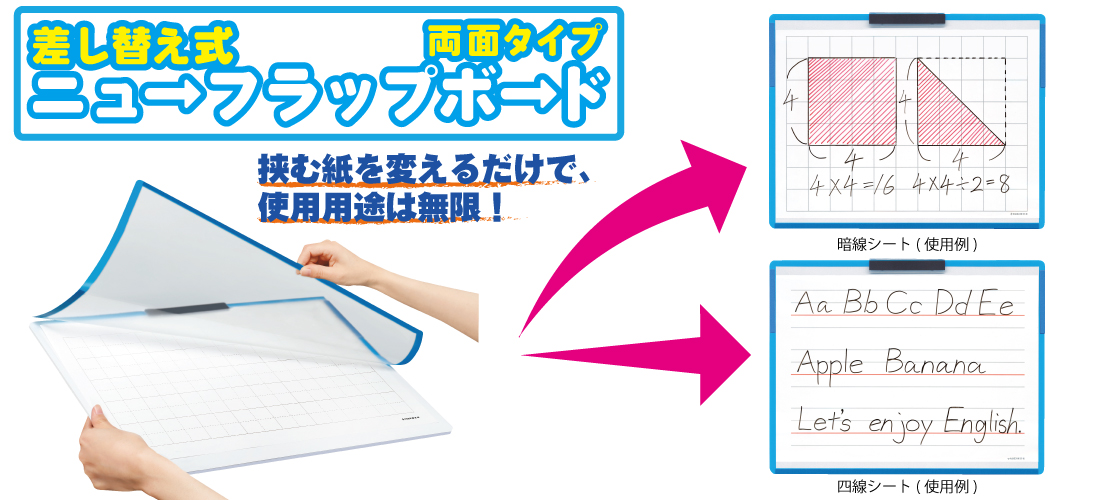
- 教科や授業内容に合わせた使い方に変更可能!
- 使い方は無限大!
- ワークシートのテンプレートもダウンロードできる!
お役立ちリンク

この上で鉛筆マークをクリック - 「テキストの編集」
この上でマウスオーバー - 「パーツの追加・変更・移動・削除」
この上で鉛筆マークをクリック - 「テキストの編集」
この上でマウスオーバー - 「パーツの追加・変更・移動・削除」
この上で鉛筆マークをクリック - 「テキストの編集」
この上でマウスオーバー - 「パーツの追加・変更・移動・削除」
この上で鉛筆マークをクリック - 「テキストの編集」
この上でマウスオーバー - 「パーツの追加・変更・移動・削除」
この上で鉛筆マークをクリック - 「テキストの編集」
この上でマウスオーバー - 「パーツの追加・変更・移動・削除」
この上で鉛筆マークをクリック - 「テキストの編集」
この上でマウスオーバー - 「パーツの追加・変更・移動・削除」
この上で鉛筆マークをクリック - 「テキストの編集」
この上でマウスオーバー - 「パーツの追加・変更・移動・削除」
この上で鉛筆マークをクリック - 「テキストの編集」
この上でマウスオーバー - 「パーツの追加・変更・移動・削除」
この上で鉛筆マークをクリック - 「テキストの編集」
この上でマウスオーバー - 「パーツの追加・変更・移動・削除」
この上で鉛筆マークをクリック - 「テキストの編集」
この上でマウスオーバー - 「パーツの追加・変更・移動・削除」
この上で鉛筆マークをクリック - 「テキストの編集」
この上でマウスオーバー - 「パーツの追加・変更・移動・削除」
この上で鉛筆マークをクリック - 「テキストの編集」
この上でマウスオーバー - 「パーツの追加・変更・移動・削除」
この上で鉛筆マークをクリック - 「テキストの編集」
この上でマウスオーバー - 「パーツの追加・変更・移動・削除」
この上で鉛筆マークをクリック - 「テキストの編集」
この上でマウスオーバー - 「パーツの追加・変更・移動・削除」
この上で鉛筆マークをクリック - 「テキストの編集」
この上でマウスオーバー - 「パーツの追加・変更・移動・削除」